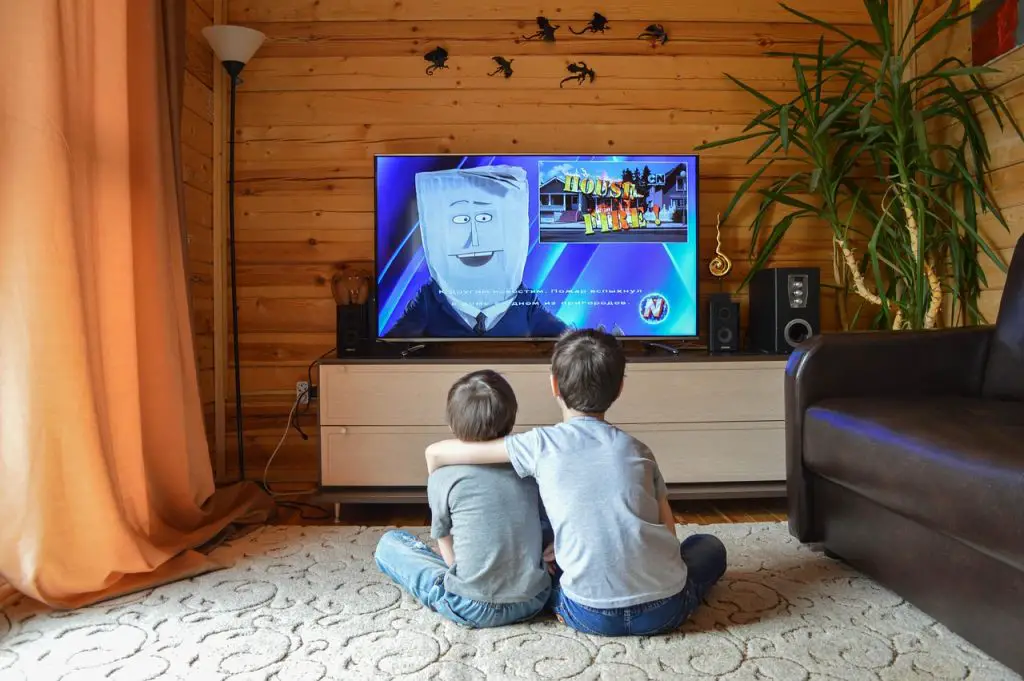
Een moment van ontspanning, samen met je favoriete serie of film. Dat is wat je wilt als je jouw LG TV aanzet. Maar wat als je telkens weer dat irritante keuzescherm ziet? Je wilt gewoon direct naar HDMI 1, je favoriete aansluiting, zonder gedoe. In dit artikel duiken we in de mogelijkheden om jouw LG TV zo in te stellen dat je meteen op HDMI 1 uitkomt. We geven je praktische tips en stappen, zodat je zonder frustratie kunt genieten van jouw kijkervaring.
Waarom wil je direct naar HDMI 1?
Misschien herken je het wel: je komt thuis, ploft op de bank en zet de TV aan. Wat volgt is een kort moment van teleurstelling als je weer dat keuzescherm ziet. Het lijkt zo simpel, maar het kan je kijkplezier flink verstoren. Door direct naar HDMI 1 te gaan, bespaar je tijd en frustratie. Dit geeft je een gevoel van controle en gemak, waardoor je meer kunt genieten van jouw favoriete content.
Stappen om HDMI 1 in te stellen als startscherm
Gelukkig is het instellen van je LG TV zo dat deze automatisch op HDMI 1 start eenvoudig en snel te doen. Volg deze stappen en je bent in een mum van tijd klaar:
Stap 1: Zet je TV aan
Pak de afstandsbediening en zet je LG TV aan. Zorg ervoor dat je op het juiste kanaal zit, zodat je toegang hebt tot het instellingenmenu.
Denk je dat de oorlog tussen Oekraïne en Rusland dit jaar zal eindigen?
Druk op de knop ‘Instellingen’ op je afstandsbediening. Dit kan een tandwielicoon zijn, afhankelijk van jouw model. Je komt nu in het menu waar je verschillende opties ziet staan.
VIDEO: LG C1/C2 – Stel een standaard HDMI-ingang in
Belangrijke leesstof
Duik dieper in het onderwerp Hoe stel ik mijn LG TV in op HDMI 1 bij het opstarten? met deze nuttige bronnen.
- LG TV start eerst met Web OS scherm | KPN Community
- Is er een officiële manier om een LG OLED C3 TV direct te starten in …
Stap 3: Selecteer ‘Algemeen’
Zoek naar de optie ‘Algemeen’. Hier vind je instellingen die betrekking hebben op de algemene werking van je TV. Dit is de plek waar je de nodige aanpassingen kunt maken.
Stap 4: Kies voor ‘Ingangsinstellingen’
In het submenu onder ‘Algemeen’ vind je de optie ‘Ingangsinstellingen’. Dit is waar je de HDMI-ingangen kunt beheren. Klik hierop om verder te gaan.
Stap 5: Stel HDMI 1 in als voorkeursingang
Zoek naar de optie om de voorkeursingang in te stellen. Vaak kun je hier kiezen welke HDMI-poort standaard moet worden geselecteerd. Selecteer HDMI 1 als jouw voorkeursingang.
Stap 6: Sla je instellingen op
Vergeet niet om je instellingen op te slaan. Dit kan meestal door op de ‘Opslaan’ of ‘OK’ knop te drukken. Je TV kan nu automatisch op HDMI 1 starten wanneer je deze aanzet.
Extra tips voor een optimale kijkervaring
Nadat je jouw LG TV hebt ingesteld om direct naar HDMI 1 te gaan, zijn hier nog enkele extra tips die je kijkervaring kunnen verbeteren:
Wat als het niet werkt?
Het kan soms gebeuren dat de instellingen niet goed opgeslagen worden of dat je TV zich anders gedraagt dan verwacht. Hier zijn een paar dingen die je kunt proberen:
Waarom het belangrijk is om je TV aan te passen
Het gemak van het direct naar HDMI 1 gaan, creëert niet alleen een betere kijkervaring maar bevordert ook je algehele tevredenheid met je TV. Je hebt nu meer controle over hoe je je vrije tijd doorbrengt. Het is een klein detail, maar het kan een groot verschil maken in jouw dagelijkse routine. Je wilt dat genieten van films en series een moment van ontspanning is, zonder de frustratie van een keuzescherm.
Veelgestelde vragen
Hoe kan ik HDMI 1 terugzetten naar de standaardinstelling?
Ga terug naar het instellingenmenu en volg dezelfde stappen om HDMI 1 opnieuw in te stellen of een andere ingang te kiezen als standaard. Als je ook vragen hebt over het ontkalken van je koffiezetapparaat, kun je meer informatie vinden over de juiste hoeveelheid ontkalkingsmiddel.
Wat moet ik doen als de instellingen niet blijven staan?
Probeer de TV volledig uit te schakelen en opnieuw op te starten. Controleer ook of er een software-update beschikbaar is.
Kan ik meerdere HDMI-ingangen instellen?
Ja, maar de meeste televisies hebben slechts één voorkeursingang. Je kunt de volgorde van de ingangen in het instellingenmenu aanpassen.
Is het mogelijk om een andere ingang dan HDMI 1 als standaard in te stellen?
Ja, je kunt elke beschikbare ingang als standaard ingang instellen, afhankelijk van jouw voorkeur.
Met deze tips en stappen geniet je binnenkort van een soepelere kijkervaring. Geen gedoe meer met keuzeschermen, maar gewoon lekker genieten van jouw favoriete content. Maak het jezelf gemakkelijk en laat je TV voor jou werken!