
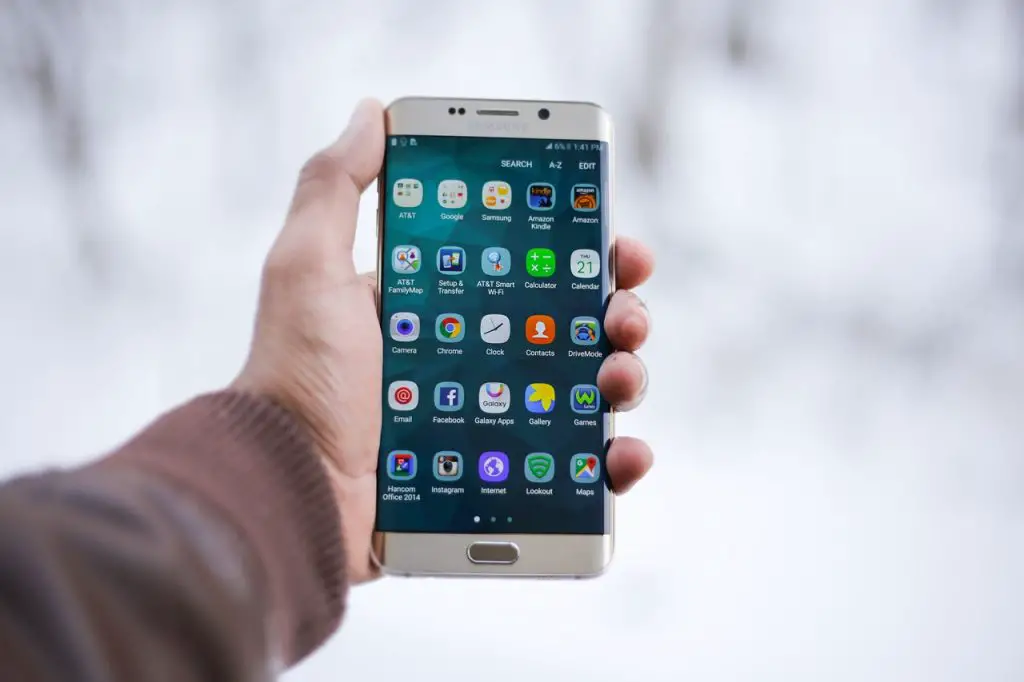
Waze is een ongelooflijk handige navigatie-app die je helpt om snel en efficiënt van A naar B te komen. Maar soms wil je misschien de taal van Waze aanpassen. Dit kan heel handig zijn, vooral als je in een ander land bent of als je gewoon de voorkeur geeft aan een andere taal. In dit artikel neem ik je mee in het proces om de taal van Waze op jouw smartphone te veranderen. Ik zorg ervoor dat je stap voor stap begeleid wordt, zodat je dit gemakkelijk zelf kunt doen.
Waarom de taal van Waze veranderen?
Misschien heb je net een nieuwe smartphone gekocht, of heb je een update van Waze geïnstalleerd. Het kan zijn dat de standaardtaal niet jouw voorkeur heeft. Hier zijn een paar redenen waarom je de taal zou willen veranderen:
- Reizen: Als je op reis bent naar een ander land, kan het handig zijn om de navigatie in de lokale taal te hebben. Dit maakt het makkelijker om aanwijzingen te begrijpen.
- Oefening: Misschien leer je een nieuwe taal en wil je deze oefenen terwijl je rijdt. Waze biedt een geweldige manier om je vaardigheden te verbeteren.
- Voorkeur: Het kan simpelweg zijn dat je de voorkeur geeft aan een andere taal of dialect.
Hoe verander je de taal van Waze op jouw smartphone?
Het veranderen van de taal in Waze is een eenvoudig proces. Of je nu een iPhone of een Android-telefoon hebt, ik begeleid je door de stappen. Laten we beginnen!
Stap 1: Open Waze
Pak je smartphone en zoek het Waze-pictogram. Tik op het pictogram om de app te openen. Als je de app voor het eerst gebruikt, kan het zijn dat je een paar instellingen moet doorlopen voordat je de hoofdinterface ziet.
Denk je dat de oorlog tussen Oekraïne en Rusland dit jaar zal eindigen?
Stap 2: Ga naar de instellingen
Eenmaal in Waze, kijk je in de linkerbenedenhoek van het scherm. Daar zie je een pictogram van een vergrootglas of een menu. Tik hierop om het menu te openen. Scroll naar beneden en zoek naar het ‘Instellingen’-icoon. Dit ziet eruit als een tandwiel. Tik hierop.
VIDEO: Waze-app: de taal wijzigen in de Waze-app | Taal opnieuw instellen op Waze-app
Stap 3: Taalinstellingen
In het instellingenmenu vind je verschillende opties. Zoek naar ‘Taal’ of ‘Voice & Language’. Deze optie geeft je toegang tot de taalinstellingen van Waze.
Stap 4: Kies jouw voorkeurstaal
Nu zie je een lijst met beschikbare talen. Scrol door deze lijst en selecteer de taal die je wilt gebruiken. Nadat je de taal hebt gekozen, bevestig je jouw keuze. Waze past de instellingen automatisch aan.
Interessante websites
Verzamel diepgaande inzichten over Hoe verander ik de taal van Waze op mijn smartphone? met deze lijst van links.
Stap 5: Test de nieuwe taal
Na het veranderen van de taal, is het goed om even te testen of alles naar wens is. Voer een klein navigatiecommando in en luister naar de stem die de instructies geeft. Dit is een leuk moment om te zien of je de juiste keuze hebt gemaakt.
Tips voor het gebruik van Waze in een andere taal
Nu je de taal van Waze hebt veranderd, zijn hier enkele tips om het meeste uit jouw nieuwe instellingen te halen:
- Luister aandachtig: Als je de taal nog niet goed beheerst, let dan goed op de instructies. Dit helpt je om beter te begrijpen wat er gezegd wordt.
- Leer nieuwe woorden: Tijdens het navigeren leer je mogelijk nieuwe woorden en zinnen in de gekozen taal. Dit kan een leuke manier zijn om je taalkennis uit te breiden.
- Blijf gefocust: Hoewel het leren van een nieuwe taal leuk is, blijft veiligheid belangrijk. Zorg ervoor dat je altijd gefocust blijft op de weg en niet afgeleid raakt door het luisteren naar de instructies.
Veelvoorkomende problemen en oplossingen
Hoewel het veranderen van de taal in Waze meestal soepel verloopt, kunnen er soms kleine problemen optreden. Hier zijn enkele veelvoorkomende problemen en hoe je ze kunt oplossen:
Probleem 1: De taal verandert niet
Als de taal niet verandert, controleer dan of je de juiste taal hebt geselecteerd en of je de wijziging hebt bevestigd. Soms moet je de app opnieuw opstarten om de wijzigingen door te voeren.
Probleem 2: De stem klinkt vreemd
Als de stem niet klinkt zoals je verwacht, kan het zijn dat je een andere stem hebt geselecteerd. Ga terug naar de taalinstellingen en kijk of je een andere stem kunt kiezen.
Probleem 3: Waze werkt niet goed na de wijziging
Als je problemen ondervindt met de app na het wijzigen van de taal, probeer dan de app te updaten of opnieuw te installeren. Dit kan veel voorkomende bugs verhelpen.
Veelgestelde vragen over het veranderen van de taal in Waze
Hoe kan ik de taal van Waze terug veranderen naar de originele taal?
Volg dezelfde stappen als hierboven beschreven en kies de oorspronkelijke taal uit de lijst.
Is het mogelijk om een andere stem te selecteren in Waze?
Ja, in de taalinstellingen kun je ook verschillende stemmen kiezen, afhankelijk van de taal die je hebt geselecteerd.
Kan ik de taal van Waze veranderen zonder internetverbinding?
Ja, je kunt de taal van Waze veranderen zonder internetverbinding, aangezien de instellingen lokaal op je apparaat zijn opgeslagen.
Kan ik Waze in meerdere talen gebruiken?
Waze ondersteunt slechts één taal tegelijk. Je moet de taal elke keer handmatig wijzigen als je van taal wilt wisselen.
Wat moet ik doen als ik problemen heb met de app na de taalwijziging?
Probeer de app opnieuw op te starten. Als dat niet helpt, controleer dan of er updates beschikbaar zijn of overweeg de app opnieuw te installeren. Mocht je problemen ondervinden met je afstandsbediening, zoals dat deze alleen reageert op bepaalde apps, kijk dan hier voor meer informatie.
Met deze stappen en tips kun je eenvoudig de taal van Waze op jouw smartphone veranderen en optimaal genieten van je navigatie-ervaring. Veel plezier met het ontdekken van nieuwe wegen, zowel letterlijk als figuurlijk!