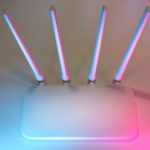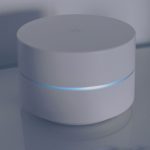

Welkom bij onze handleiding voor de KPN Box 12! Hier vind je alle informatie die je nodig hebt om je KPN Box 12 probleemloos te installeren en te gebruiken. Volg onze stapsgewijze instructies voor een optimale ervaring.
KPN Box 12 handleiding: jouw gids voor een vlekkeloze installatie
Welkom bij jouw gids voor een vlekkeloze installatie van de KPN Box 12 handleiding! Als expert op dit gebied, ben ik hier om je te helpen bij elke stap van het installatieproces. Of je nu een nieuwe KPN Box 12 hebt gekocht of gewoon wat hulp nodig hebt bij het opzetten van je bestaande box, deze handleiding zal je begeleiden door het hele proces.
Wat is de KPN Box 12?
De KPN Box 12 is een modem en router in één, die wordt geleverd door KPN. Het biedt een snelle en betrouwbare internetverbinding, evenals de mogelijkheid om meerdere apparaten tegelijkertijd aan te sluiten. Voor meer informatie over de installatie en configuratie van eerdere modellen, zoals de Experia Box V10, kun je de Experia Box V10 handleiding raadplegen.
Stap 1: Uitpakken en aansluiten
Begin met het uitpakken van de KPN Box 12 en controleer of alle benodigde onderdelen aanwezig zijn. Sluit vervolgens de box aan op het stroomnetwerk en verbind hem met je internetprovider via de meegeleverde ethernetkabel.
Denk je dat de oorlog tussen Oekraïne en Rusland dit jaar zal eindigen?
Stap 2: Configuratie
Om de KPN Box 12 te configureren, open je een webbrowser op je computer en typ je het IP-adres van de box in. Volg de instructies op het scherm om de benodigde instellingen in te voeren, zoals je internetprovider en wachtwoord.
Stap 3: Draadloos netwerk instellen
Na het voltooien van de configuratie, kun je het draadloze netwerk van de KPN Box 12 instellen. Geef je netwerk een naam en kies een beveiligingsmethode, zoals WPA2. Vergeet niet om een sterk wachtwoord in te stellen om je netwerk te beschermen tegen ongeautoriseerde toegang.
Stap 4: Verbinding maken met apparaten
Je kunt nu je apparaten verbinden met het draadloze netwerk van de KPN Box 12. Zoek naar beschikbare netwerken op je apparaat, selecteer je netwerk en voer het wachtwoord in dat je hebt ingesteld tijdens de configuratie.
Met deze eenvoudige stappen kun je snel en gemakkelijk genieten van een vlekkeloze installatie van de KPN Box 12. Als je nog vragen hebt of hulp nodig hebt, aarzel dan niet om contact op te nemen met de klantenservice van KPN. Veel plezier met je nieuwe internetverbinding!
Optimaliseer je wifi: de beste plek voor je KPN Box 12
Welkom bij deze handleiding over het optimaliseren van je wifi met de KPN Box 12. Als expert op dit gebied kan ik je helpen om de beste plek voor je KPN Box 12 te vinden, zodat je wifi-signaal optimaal presteert.
De beste plek voor je KPN Box 12
Om ervoor te zorgen dat je wifi-signaal zo sterk mogelijk is, is het belangrijk om de KPN Box 12 op de juiste plek te plaatsen. Hier zijn een paar tips:
- Zorg ervoor dat de KPN Box 12 in het midden van je huis staat. Op deze manier wordt het signaal gelijkmatig verdeeld en heb je overal in huis een goede wifi-verbinding.
- Plaats de KPN Box 12 op een verhoogde plek, zoals een plank of een kast. Hierdoor kan het signaal zich beter verspreiden en worden obstakels zoals meubels en muren geminimaliseerd.
- Vermijd het plaatsen van de KPN Box 12 in de buurt van andere elektronische apparaten, zoals magnetrons of draadloze telefoons. Deze kunnen interferentie veroorzaken en de wifi-prestaties verminderen.
- Probeer de KPN Box 12 niet te verstoppen achter meubels of in een afgesloten ruimte. Dit kan de signaalsterkte beïnvloeden en zorgen voor een zwakke wifi-verbinding.
Door deze tips te volgen, kun je ervoor zorgen dat je KPN Box 12 op de beste plek staat en genieten van een optimale wifi-ervaring in je hele huis.
VIDEO: KPN Box 12 Wifi Instellen
Beveilig je netwerk: hoe stel je een sterk wachtwoord in op je KPN Box 12
Je netwerk beveiligen is van essentieel belang om je persoonlijke gegevens en apparaten te beschermen tegen ongewenste indringers. Een van de eerste stappen die je kunt nemen om je netwerk te beveiligen, is het instellen van een sterk wachtwoord op je KPN Box 12. Hier zijn enkele eenvoudige stappen die je kunt volgen om ervoor te zorgen dat je een sterk en veilig wachtwoord hebt:
Stap 1: Kies een uniek wachtwoord
Het is belangrijk om een wachtwoord te kiezen dat uniek is en niet gemakkelijk te raden. Vermijd voor de hand liggende wachtwoorden zoals “123456” of “password”. Kies in plaats daarvan een combinatie van letters, cijfers en symbolen die moeilijk te raden is.
Stap 2: Maak het wachtwoord lang
Een langer wachtwoord is over het algemeen moeilijker te kraken dan een kort wachtwoord. Probeer een wachtwoord te kiezen dat minimaal 8 tekens lang is, maar het liefst nog langer. Hoe langer het wachtwoord, hoe sterker het is.
Stap 3: Gebruik een mix van tekens
Een sterk wachtwoord bevat een mix van hoofdletters, kleine letters, cijfers en symbolen. Door een combinatie van verschillende tekens te gebruiken, maak je het wachtwoord moeilijker te raden of te kraken.
Stap 4: Vermijd persoonlijke informatie
Vermijd het gebruik van persoonlijke informatie zoals je naam, geboortedatum of adres in je wachtwoord. Deze informatie kan gemakkelijk worden achterhaald en maakt je wachtwoord kwetsbaar.
Stap 5: Verander regelmatig je wachtwoord
Het is belangrijk om regelmatig je wachtwoord te veranderen om de veiligheid van je netwerk te waarborgen. Stel een herinnering in om je wachtwoord elke paar maanden te wijzigen.
Door deze eenvoudige stappen te volgen, kun je een sterk wachtwoord instellen op je KPN Box 12 en je netwerk beveiligen tegen ongewenste indringers. Vergeet niet dat een sterk wachtwoord slechts een van de vele stappen is die je kunt nemen om je netwerk te beveiligen. Het is ook belangrijk om je router regelmatig bij te werken en andere beveiligingsmaatregelen te nemen om je netwerk te beschermen.
Aansluiten en activeren: stap voor stap je KPN Box 12 gebruiksklaar maken
Welkom bij deze handleiding voor het aansluiten en activeren van je KPN Box 12. In deze blog zal ik je stap voor stap begeleiden bij het gebruiksklaar maken van je nieuwe apparaat. Volg deze eenvoudige stappen en je kunt binnen no-time genieten van een snelle en betrouwbare internetverbinding.
Stap 1: Uitpakken en controleren
- Haal de KPN Box 12 uit de verpakking en controleer of alle benodigde onderdelen aanwezig zijn.
- Controleer of je beschikt over een werkende internetverbinding en een telefoonaansluiting.
Stap 2: Aansluiten
- Sluit de meegeleverde netwerkkabel aan op de WAN-poort van de KPN Box 12 en op de modem van je internetprovider.
- Sluit de telefoonkabel aan op de telefoonpoort van de KPN Box 12 en op de telefoonaansluiting in de muur.
- Sluit de stroomadapter aan op de KPN Box 12 en steek de stekker in het stopcontact.
Stap 3: Activeren
- Wacht tot de KPN Box 12 is opgestart en de lampjes stabiel branden.
- Open een webbrowser op je computer en ga naar de activatiepagina van KPN.
- Volg de instructies op het scherm om je KPN Box 12 te activeren.
En dat is het! Je KPN Box 12 is nu gebruiksklaar en je kunt direct genieten van een snelle en betrouwbare internetverbinding. Mocht je nog vragen hebben, raadpleeg dan de uitgebreide handleiding die bij het product is geleverd of neem contact op met de klantenservice van KPN. Veel plezier met je nieuwe KPN Box 12!
Probleemoplossing: veelvoorkomende issues met de KPN Box 12 en hoe je ze verhelpt
Welkom bij deze handleiding over probleemoplossing voor de veelvoorkomende issues met de KPN Box 12. Als expert op dit gebied, zal ik je helpen om deze problemen op te lossen. Hier zijn enkele veelvoorkomende problemen en hoe je ze kunt verhelpen:
1. Geen internetverbinding
- Controleer of alle kabels goed zijn aangesloten.
- Herstart de KPN Box 12 en wacht enkele minuten.
- Controleer of de internetverbinding actief is op andere apparaten.
- Neem contact op met de KPN klantenservice als het probleem aanhoudt.
2. Langzame internetverbinding
- Controleer of er geen andere apparaten veel bandbreedte gebruiken.
- Plaats de KPN Box 12 op een centrale locatie voor een beter signaal.
- Controleer of er geen storingen zijn in de buurt.
- Overweeg een upgrade van je internetabonnement.
3. Problemen met wifi
- Controleer of de wifi-functie is ingeschakeld op de KPN Box 12.
- Herstart de KPN Box 12 en wacht enkele minuten.
- Probeer het wifi-wachtwoord opnieuw in te voeren op je apparaat.
- Reset de KPN Box 12 naar de fabrieksinstellingen als het probleem aanhoudt.
Ik hoop dat deze tips je hebben geholpen bij het oplossen van de veelvoorkomende issues met de KPN Box 12. Als je nog steeds problemen ondervindt, raad ik je aan om contact op te nemen met de KPN klantenservice voor verdere ondersteuning.
Nuttige bronnen
Ontdek essentiële bronnen die we hebben verzameld over KPN Box 12 Handleiding.
- Box 12 handleiding: Hulp bij inloggen, resetten en meer | KPN
- Handleiding installatie KPN Box 12? | KPN Community
- Handleidingen & software op 1 plek | KPN