
Welkom bij onze blog over de TP-Link AC1200 handleiding. In deze gids delen we handige tips en trucs om jouw draadloze netwerk te optimaliseren en je TP-Link AC1200 router up-to-date te houden. Lees verder voor meer informatie!
TP-Link AC1200 handleiding: jouw gids voor een snelle en stabiele wifi-verbinding
Welkom bij de TP-Link AC1200 handleiding: jouw gids voor een snelle en stabiele wifi-verbinding. Als expert op het gebied van netwerkapparatuur, begrijp ik hoe belangrijk het is om een betrouwbare internetverbinding te hebben. Met de TP-Link AC1200 router kun je genieten van een snelle en stabiele wifi-verbinding in je hele huis. Mocht je ook interesse hebben in powerline-adapters, bekijk dan onze TP-Link AV500 handleiding voor meer informatie.
Belangrijkste kenmerken van de TP-Link AC1200
- Dual-band wifi: De AC1200 maakt gebruik van zowel de 2.4GHz als de 5GHz frequentie, waardoor je kunt profiteren van hogere snelheden en minder interferentie.
- Hoge snelheden: Met een maximale snelheid van 1200Mbps kun je moeiteloos streamen, gamen en downloaden zonder vertraging.
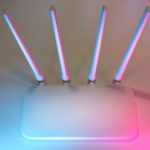
- Uitgebreid bereik: Dankzij de drie externe antennes heeft de router een groot bereik, zodat je overal in huis een sterke wifi-verbinding hebt.
- Eenvoudige installatie: Met de bijgeleverde handleiding kun je de router snel en gemakkelijk instellen, zelfs als je geen technische achtergrond hebt.
- Geavanceerde beveiliging: De AC1200 ondersteunt WPA/WPA2-encryptie, waardoor je netwerk veilig blijft en ongewenste indringers worden geweerd.
Optimaliseer je wifi-verbinding
Om het meeste uit je TP-Link AC1200 te halen, zijn er een paar tips die je kunt volgen:
- Plaats de router op een centrale locatie in je huis voor een betere dekking.
- Gebruik een uniek en sterk wachtwoord voor je wifi-netwerk om ongeautoriseerde toegang te voorkomen.
- Controleer regelmatig op firmware-updates om ervoor te zorgen dat je router altijd up-to-date is.
- Maak gebruik van de gastnetwerkfunctie om je gasten veilig toegang te geven tot internet zonder je hoofdnetwerk te compromitteren.
Met de TP-Link AC1200 handleiding heb je alle informatie die je nodig hebt om een snelle en stabiele wifi-verbinding te realiseren. Geniet van een naadloze internetervaring in je hele huis!
Denk je dat de oorlog tussen Oekraïne en Rusland dit jaar zal eindigen?
VIDEO: Volledige gids: TP-Link AC1200-router instellen voor optimale internetverbinding"
Optimaliseer je draadloze netwerk: tips en trucs voor de TP-Link AC1200
Welkom bij deze handleiding voor het optimaliseren van je draadloze netwerk met de TP-Link AC1200. Als expert op het gebied van draadloze netwerken, zal ik je voorzien van handige tips en trucs om het meeste uit je TP-Link AC1200 te halen.
1. Plaatsing van de router
- Zorg ervoor dat de router zich op een centrale locatie bevindt, weg van obstakels zoals muren en meubels.
- Plaats de router op een verhoogde positie, zoals op een plank of aan de muur, voor een betere signaaldekking.
2. Kanaaloptimalisatie
- Controleer welke kanalen door naburige netwerken worden gebruikt en kies een kanaal dat minder druk bezet is.
- Gebruik de automatische kanaalselectie functie van de router om het beste kanaal te vinden.
3. Beveiliging
- Stel een sterk wachtwoord in voor je draadloze netwerk om ongeautoriseerde toegang te voorkomen.
- Gebruik de WPA2-beveiligingsstandaard voor optimale beveiliging.
4. Firmware-updates
- Controleer regelmatig op firmware-updates voor je router en installeer deze om ervoor te zorgen dat je altijd de nieuwste functies en beveiligingspatches hebt.
5. Signaalversterking
- Gebruik een range extender of powerline adapter om het bereik van je draadloze netwerk uit te breiden.
- Plaats de range extender op een strategische locatie tussen de router en de apparaten die je wilt verbinden.
Met deze tips en trucs kun je je draadloze netwerk met de TP-Link AC1200 optimaliseren en genieten van een snelle en betrouwbare internetverbinding. Volg deze richtlijnen en je zult merken dat je draadloze netwerkprestaties aanzienlijk verbeteren.
Veiligheid en firmware-updates: hoe houd je jouw TP-Link AC1200 router up-to-date?
Veiligheid is een essentieel aspect van het gebruik van een router, en het regelmatig updaten van de firmware is een belangrijke stap om ervoor te zorgen dat je TP-Link AC1200 router optimaal beveiligd blijft. Firmware-updates bevatten vaak bugfixes, prestatieverbeteringen en belangrijke beveiligingspatches die je router beschermen tegen potentiële bedreigingen.
Stap 1: Controleer de huidige firmwareversie
Voordat je begint met het updaten van de firmware, is het belangrijk om te controleren welke versie momenteel op je router is geïnstalleerd. Dit kun je doen door in te loggen op de webinterface van je router en naar het gedeelte ‘Firmware’ of ‘Systeemstatus’ te gaan. Noteer de huidige firmwareversie voor referentie.
Stap 2: Download de nieuwste firmware
Bezoek de officiële TP-Link-website en ga naar de ondersteuningspagina voor de AC1200 router. Zoek naar de nieuwste firmwareversie die beschikbaar is voor jouw specifieke model en download het bestand naar je computer.
Stap 3: Update de firmware
Log in op de webinterface van je router en ga naar het gedeelte ‘Firmware’ of ‘Systeemupgrade’. Klik op de knop ‘Bladeren’ of ‘Bestand selecteren’ en selecteer het gedownloade firmwarebestand op je computer. Klik vervolgens op ‘Upgraden’ om het updateproces te starten. Zorg ervoor dat je de router niet uitschakelt of de verbinding verbreekt tijdens het updaten.
Stap 4: Controleer de firmware-update
Nadat de firmware-update is voltooid, wordt je router automatisch opnieuw opgestart. Log opnieuw in op de webinterface en ga naar het gedeelte ‘Firmware’ of ‘Systeemstatus’ om te controleren of de nieuwe firmware succesvol is geïnstalleerd. Vergelijk de nieuwe versie met de eerder genoteerde versie om te bevestigen dat de update is gelukt.
Door regelmatig de firmware van je TP-Link AC1200 router bij te werken, zorg je ervoor dat je router optimaal beveiligd blijft en profiteert van de nieuwste functies en prestatieverbeteringen. Vergeet niet om altijd een back-up te maken van je routerinstellingen voordat je een firmware-update uitvoert, voor het geval er iets misgaat tijdens het proces.
Relevante artikelen
Onmisbare leesstukken over TP-Link AC1200 Handleiding vind je hier.
- TP-Link Archer C1200
- Download for Deco AC1200 | TP-Link
- User Guide
- Download voor Archer C1200 | TP-Link Nederland
- TP-Link Archer C1200 handleiding (Nederlands – 62 pagina’s)